

業務フロー作成ツールとは、業務の手順や流れをフローチャートとして視覚化・共有するためのソフトウェアです。ExcelやPowerPointでの手作業に比べ、テンプレートや自動整列機能により短時間で業務フロー図を作成でき、リアルタイムでの共同編集やバージョン管理にも対応しています。
本記事では、業務フロー作成ツール10製品を「操作性」「AI機能」「料金」「セキュリティ」「運用後の定着支援」の観点で比較します。選び方のポイントや導入時によくある失敗と対策もあわせて解説していますので、自社に合ったツール選定にお役立てください。
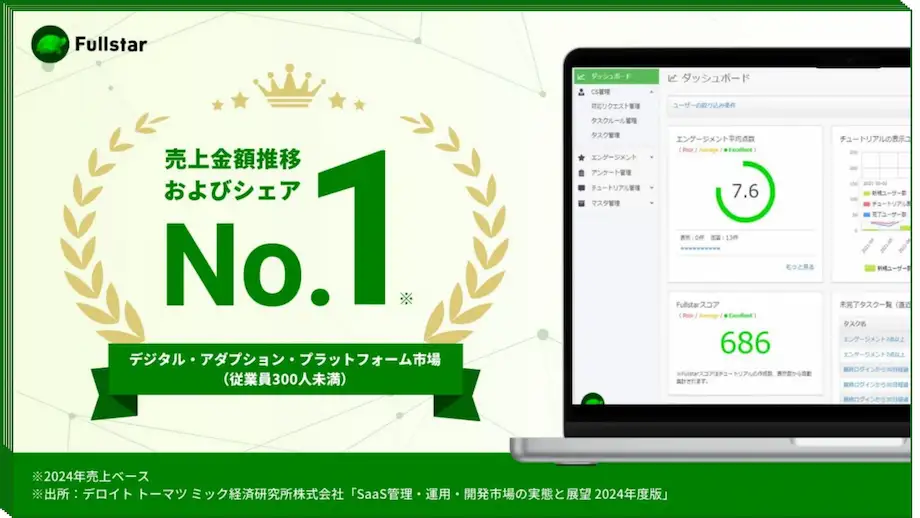
マニュアルの有効活用・社内問い合わせ削減をしたい方へ
ワークフロー・経費精算・CRM・ERPなど様々な業務システムを「操作に迷わなくする」仕組みで、社内問い合わせを90%削減・マニュアル閲覧率向上!
目次
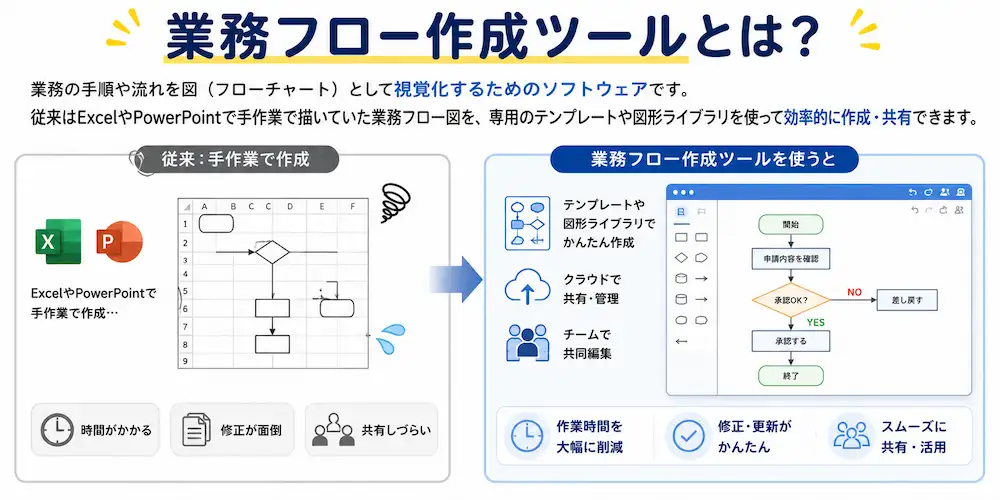
業務フロー作成ツールとは、業務の手順や流れを図(フローチャート)として視覚化するためのソフトウェアです。従来はExcelやPowerPointで手作業で描いていた業務フロー図を、専用のテンプレートや図形ライブラリを使って効率的に作成・共有できます。
「業務フロー」と「業務フロー図」は混同されがちですが、厳密には異なる概念です。
業務フローとは、ある業務が開始されてから完了するまでの一連の手順・判断・分岐の流れそのものを指します。つまり、実際の仕事の進め方のことです。
一方、業務フロー図とは、その流れを図形や矢印を使って視覚的に表現したものです。開始・終了を示す端子記号、処理を示す四角形、判断を示すひし形などのJIS規格に沿った記号を用い、誰が見ても同じ理解ができる形に整えたものが業務フロー図です。
業務フロー作成ツールは、この「業務フロー図」を効率的に作成するためのツールです。
業務フロー図はExcelやPowerPointでも作成できます。しかし、専用ツールを使うことで以下のようなメリットがあります。
作図スピードの向上
ExcelやPowerPointでは、図形の配置・矢印の接続・位置揃えをすべて手動で行う必要があります。専用ツールでは、フローチャート用のテンプレートやスマートコネクタ(図形同士を自動でつなぐ機能)が用意されているため、同じ図を数分の一の時間で作成できます。
リアルタイムでの共同編集
ExcelやPowerPointのファイルをメールで送り合う運用では、「どれが最新版か分からない」という問題が起きがちです。クラウド型の専用ツールであれば、複数人が同時に同じ図を編集でき、変更が即座に反映されます。
更新・メンテナンスの容易さ
業務フローは一度作って終わりではなく、業務の変更に合わせて継続的に更新する必要があります。専用ツールはバージョン管理や変更履歴の機能を備えているものが多く、「いつ・誰が・何を変えたか」を追跡できます。
出力形式の柔軟性
PDF・PNG・SVG・PowerPointなど、用途に合わせた形式で書き出せるツールが多く、社内報告資料やマニュアルへの転用がスムーズです。
以下に、主要な業務フロー作成ツール10製品を比較表と個別解説でご紹介します。
| ツール名 | タイプ | 提供元 | 料金目安 | 無料プラン | 操作性 | AI機能 | 定着支援 |
|---|---|---|---|---|---|---|---|
| Fullstar | DAP・業務定着特化 | 日本(Cloud CIRCUS) | 無料〜、上位は要問合せ | ○ | ノーコード、非エンジニアでも運用可 | 図の自動生成は非搭載 | ◎ |
| Cacoo | 汎用作図(業務改善寄り) | 日本(ヌーラボ) | 月額660円〜/ユーザー | ○ | 日本語UI、直感的 | Cacoo単体では未搭載 | × |
| Lucidchart | 汎用作図(業務改善寄り) | 海外(Lucid Software) | 月額1,325円〜/ユーザー | ○(制限あり) | テンプレート豊富 | ○(プロンプトから自動生成) | × |
| Microsoft Visio | 汎用作図(Office系) | 海外(Microsoft) | 月額1,880円〜/ユーザー | △(1ヶ月のみ) | Office経験者は馴染みやすい | △(Copilot連携、別途ライセンス要) | × |
| draw.io | 汎用作図(OSS) | 海外(JGraph) | 月額約20ドル/20ユーザー〜 | ○ | PowerPointに近い操作感 | ×(外部AIコード取込は可) | × |
| Ranabase | 業務標準化特化 | 日本(ユニリタ) | 年額72,000円〜(編集5名) | × | 業務標準化に特化したシンプルなUI | 確認できず | ○ |
| EdrawMax | 汎用作図(多機能) | 海外(Wondershare) | 年額13,800円〜/ユーザー | △(機能制限) | テンプレート280種以上 | ○(ワンクリック生成) | × |
| Figma | デザイン系 | 海外(Figma社) | 月額6,750円〜(ビジネス) | ○(制限あり) | デザイナー向け、学習コストやや高 | ○(FigJam AIで自動生成) | × |
| Canva | デザイン系 | 海外(Canva社) | 月額3,000円〜/5ユーザー | ○ | テンプレートベースで初心者向き | フローチャート特化のAIは未確認 | × |
| Strap | ホワイトボード系 | 日本(グッドパッチ) | 要問合せ(人数課金) | ×(2週間トライアルのみ) | シンプルでサクサク操作できる | 確認できず | × |
※料金・機能は2026年7月時点の情報です。最新情報は各社公式サイトをご確認ください。
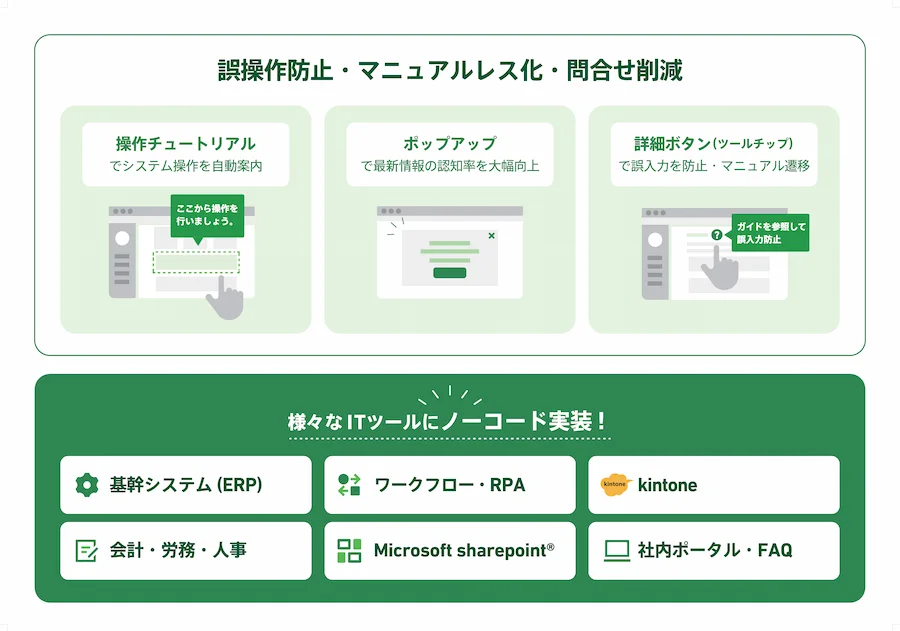
Fullstarは、クラウドサーカス株式会社が提供するデジタルアダプションプラットフォーム(DAP)です。SaaS・社内業務システムの画面上に、ノーコードでチュートリアルやツールチップを設置できます。
他の9ツールが「業務フローを描く」ためのツールであるのに対し、Fullstarは「描いた業務フローを現場に定着させる」後工程を担うツールです。業務フローを作成した後に「現場が手順通りに使ってくれない」「マニュアルを読んでもらえない」という課題を抱えている場合に適しています。
デロイト トーマツ ミック経済研究所「SaaS管理・運用・開発市場の実態と展望 2025年度版」において、従業員300名未満におけるデジタルアダプション売上高シェアNo.1を獲得しています。
メリット
懸念点
料金
主な機能
Cacooは、福岡に本社を置くヌーラボ社が提供するオンライン作図ツールです。プロジェクト管理ツール「Backlog」との連携を前提に設計されており、Backlogでタスク管理をしながらCacooで業務フロー図を作成・共有するという使い方がスムーズに行えます。
2026年4月には、ユーザー数・シート数無制限の「スペースプラン」が新たに追加されており、チーム規模を気にせず利用できる選択肢も広がっています。
メリット
懸念点
料金
主な機能
参考:Cacoo公式サイト
Lucidchartは、米国Lucid Software社が提供するエンタープライズ向けの汎用作図ツールです。同社の公式サイトによると全世界で7,000万人以上が利用しており、フローチャート・ER図・UML・ネットワーク構成図など幅広い図をブラウザ上で作成できます。
今回比較した10ツールの中でもAI機能の搭載が最も進んでおり、プロンプト入力からの図の自動生成に対応しています。
メリット
懸念点
料金
※為替レートにより変動する可能性があります
主な機能
Microsoft Visioは、Microsoft社が提供する作図ツールで、Microsoft 365製品群の一部として位置づけられています。WordやExcelと同じ操作体系をベースにしているため、Microsoft製品に慣れている組織にとっては学習コストが低い選択肢です。
Teamsとの連携により、チャット画面上で直接図を共有・編集したり、Power BIのダッシュボードにVisioの図を埋め込むといった使い方も可能です。
メリット
懸念点
料金
主な機能
draw.io(diagrams.netとも呼ばれます)は、JGraph社が提供するオープンソースの作図ツールです。ブラウザ上で動作するWeb版に加え、デスクトップアプリ版も無料で利用できる点が最大の特徴です。
コストをかけずに高品質な業務フロー図を作成したい場合の第一候補として、多くの比較記事でも取り上げられています。
メリット
懸念点
料金
主な機能
参考:draw.io公式サイト
Ranabaseは、株式会社ユニリタが提供する業務プロセス可視化・標準化ツールです。単にフローチャートを描くだけでなく、業務用語の名称統一や作成ルールの標準化など、「組織として業務フローを正しく管理し続ける」ための機能に重点を置いています。
今回比較した10ツールの中では、Fullstarと並んで「作図の先にある業務標準化・定着」を意識した設計のツールです。
メリット
懸念点
料金
主な機能
EdrawMaxは、中国・深圳に本社を置くWondershare社が提供する多機能作図ツールです。フローチャートだけでなく、マインドマップ・組織図・間取り図・電気回路図など280種以上のテンプレートを備えており、1つのツールであらゆる図を作成したい場合に適しています。
AIによるフローチャート自動生成機能も搭載されています。
メリット
懸念点
料金
主な機能
Figmaは、UI/UXデザインツールとして広く知られていますが、姉妹機能の「FigJam」を使うことで業務フロー図やブレインストーミングボードも作成できます。デザインチームが既にFigmaを導入している組織であれば、追加のツール契約なしで業務フロー図の作成環境が手に入ります。
メリット
懸念点
料金
主な機能
Canvaは、オーストラリア発のオンラインデザインツールです。プレゼン資料やSNS画像の作成で広く使われていますが、フローチャート用のテンプレートも用意されており、簡易的な業務フロー図の作成にも対応できます。
デザインの知識がなくても、テンプレートを選んでテキストを差し替えるだけで見栄えの良い図を作成できるため、資料の見た目を重視する場面に適しています。
メリット
懸念点
料金
主な機能
参考:Canva公式サイト
Strapは、デザイン会社として知られるグッドパッチ社が提供するオンラインホワイトボードツールです。業務フロー図の作成は機能の一部であり、本来の主軸は「チームの発想整理・合意形成のためのコラボレーション」にあります。
カスタマージャーニーやリーンキャンバス、3C分析など、思考整理のためのテンプレートが充実しており、プロジェクトの企画段階から業務フロー図の作成まで、一貫してStrap上で作業を進められます。
メリット
懸念点
料金
※すべてのプランで全機能が利用可能、ボード作成数・データ容量は無制限
主な機能
参考:Strap公式サイト
業務フロー作成ツールは多数存在しますが、自社に合わないツールを選んでしまうと、導入したのに使われないという事態になりかねません。以下の6つの軸で比較すると、自社の状況に合ったツールを選びやすくなります。
業務フロー図を作成するのは、必ずしもITに詳しい担当者とは限りません。現場の業務担当者やマネージャーが直接操作するケースも多いため、専門知識がなくても直感的に使えるかどうかは重要な選定基準です。
具体的には、ドラッグ&ドロップで図形を配置できるか、フローチャート用のテンプレートが充実しているか、日本語UIに対応しているか、といった点を確認しましょう。無料トライアルがあるツールであれば、実際に操作してから判断するのが確実です。
業務フロー図だけでなく、組織図・ネットワーク構成図・ワイヤーフレームなど、複数の図を作成する可能性がある場合は、テンプレートや図形ライブラリの種類が多いツールを選んだ方が、ツールの乗り換えコストを抑えられます。
一方、業務フロー図だけを作成する用途であれば、多機能すぎるツールはかえって操作に迷う原因になります。用途を明確にした上で、過不足のないものを選ぶのがポイントです。
近年、プロンプト(テキスト)を入力するだけでフローチャートを自動生成できるAI機能を搭載したツールが増えています。「経費精算の申請フロー」のように業務内容をテキストで伝えるだけで、図の叩き台を自動生成してくれるため、ゼロから作図する工数を大幅に削減できます。
ただし、2026年7月時点では、AI機能の対応言語が英語のみのツールや、AI機能が有料プラン限定のツールもあります。導入前に「日本語で使えるか」「自社のプランで使えるか」を確認することをおすすめします。
業務フロー図は、単体で完結するものではなく、プロジェクト管理ツールやチャットツール、クラウドストレージと組み合わせて使うケースがほとんどです。
たとえば、Backlogでタスク管理をしている組織であればCacoo(同じヌーラボ社)との連携がスムーズですし、Microsoft 365を全社導入している組織であればVisioとの親和性が高くなります。自社が既に使っているツール群との連携可否は、実運用での使い勝手に直結するため、必ず確認しましょう。
業務フロー図には、社内の業務手順や組織構造など、機密性の高い情報が含まれることがあります。特に海外製のクラウドツールを利用する場合、データの保存先が海外サーバーになるケースが多いため、自社のセキュリティポリシーに適合するかどうかを事前に確認する必要があります。
IPアドレス制限やSSO(シングルサインオン)への対応、セキュリティチェックシートの提出可否なども、企業規模が大きくなるほど重要な選定基準になります。
業務フロー作成ツールを選ぶ際に見落とされがちなのが、「作成した業務フローが、実際に現場で使われ続けるかどうか」という視点です。
多くのツールは「図を作る」までをカバーしていますが、作成後の定着(=現場の担当者がフロー通りに業務を進めるようになること)までは機能の範囲外です。業務フロー図を作成しても、現場に浸透せず形骸化してしまうケースは少なくありません。
この課題を解決するアプローチとして、業務システムの画面上にチュートリアルやガイドを表示し、フロー通りの操作を自然に促す「デジタルアダプションプラットフォーム(DAP)」という製品カテゴリがあります。本記事の比較表でも、この観点を1つの軸として掲載しています。
ツールを導入しただけでは、業務フロー図が活用されるとは限りません。ここでは、多くの組織が陥りやすい4つの失敗パターンと、その対策をご紹介します。
「せっかく導入するなら高機能なツールを」と考えて、自社の用途に対して過剰なスペックのツールを選んでしまうケースです。テンプレートの種類が多すぎてどれを使えばよいか分からない、設定項目が多すぎて操作に迷う、といった状況に陥り、結局Excelに逆戻りしてしまうことがあります。
対策:ツール選定の前に「誰が・何の図を・どのくらいの頻度で作るか」を明確にしましょう。業務フロー図だけを作るのであれば、多機能すぎないシンプルなツールの方が定着しやすくなります。無料トライアルがあるツールであれば、実際の利用者に触ってもらった上で判断するのが確実です。
ツールの導入だけを急いだ結果、「どの記号をどの意味で使うか」「どのくらいの粒度で書くか」といった作成ルールが統一されず、担当者ごとに書き方が異なる業務フロー図が乱立してしまうケースです。こうなると、他の人が読めない図が増え、業務フロー図の信頼性が失われます。
対策:ツール導入と同時に、最低限の作成ルール(使用する記号の種類、フローの粒度、命名規則など)を決めておきましょう。Ranabaseのように、ツール側で作成ルールを強制できる機能を持つ製品を選ぶのも有効な手段です。
業務フロー図を最初に作成した時点では組織の関心が高くても、その後の業務変更に合わせた更新がされず、実態と乖離したまま放置されてしまうケースです。形骸化した業務フロー図は「あてにならないもの」として信頼を失い、誰も参照しなくなります。
対策:業務フロー図を「作るもの」ではなく「運用するもの」と位置づけることが重要です。定期的な見直しのサイクル(四半期ごとのレビュー等)を設定する、更新の担当者を明確にする、といった運用ルールをセットで整備しましょう。ツールのバージョン管理・変更履歴機能を活用すると、更新の追跡が容易になります。
業務フロー図としては正しく作成できたものの、実際の現場オペレーションに反映されないケースです。「マニュアルに書いてあるのに読まれない」「研修で説明したのに元のやり方に戻ってしまう」という状況は、業務フロー作成ツールの導入だけでは解決が難しい課題です。
対策:この課題の根本原因は、業務フロー図とその業務を行うシステムが分離していることにあります。フロー図はドキュメントとして別の場所に保存されているため、実際の業務画面を操作しているときには参照されません。
この分離を埋めるアプローチとして、業務システムの画面上に直接チュートリアルやガイドを表示し、フロー通りの操作を自然に促す方法があります。デジタルアダプションプラットフォーム(DAP)と呼ばれる製品カテゴリがこれに該当し、本記事で紹介したFullstarもその一つです。「図を作る」ツールと「図の通りに動かす」ツールを組み合わせることで、業務フローの策定から定着までを一貫してカバーできます。
はい、本記事で紹介したツールの中では、draw.io・Cacoo・Lucidchart・Canva・Figmaが無料プランを提供しています。
中でもdraw.ioは、無料の範囲で利用できる機能が最も広く、個人利用や小規模チームであれば有料プランへの移行なしで本格的な業務フロー図を作成できます。Cacoo・Lucidchart・Figmaは無料プランにシート数やドキュメント数の制限があるため、複数プロジェクトで継続利用する場合は有料プランの検討が必要です。
まずは無料プランで操作感を確かめ、チーム全体で使う段階になったら有料プランへ移行するという進め方がおすすめです。
業務フロー作成ツールは、業務の手順や流れを「図」として可視化するためのツールです。作成した図は、業務マニュアルや社内資料、業務改善の議論の素材として活用されます。
一方、業務フローシステム(ワークフローシステム)は、申請・承認などの業務プロセスそのものをシステム上で自動化・管理するためのツールです。稟議の承認フローや経費精算の申請フローなど、実際の業務の流れをシステム上で回すことが目的です。
簡単に整理すると、業務フロー作成ツールは「業務の流れを描いて共有する」もの、業務フローシステムは「業務の流れをシステム上で実行する」ものです。両者は補完関係にあり、業務フロー作成ツールで可視化した手順を、業務フローシステムで実装するという使い方も可能です。
ExcelやPowerPointでも業務フロー図の作成は可能ですが、図形の配置・矢印の接続・位置揃えをすべて手動で行う必要があるため、作成に時間がかかりやすいのが難点です。また、ファイルベースでの共有となるため、「どのファイルが最新版か分からない」「複数人で同時に編集できない」といった運用上の課題も発生しがちです。
社内に数枚の簡単なフロー図があれば十分という状況であれば、ExcelやPowerPointでも対応できます。しかし、複数の業務フロー図を組織的に管理・更新していく必要がある場合は、専用ツールの導入を検討する価値があります。
AIによる自動生成は、業務内容をテキストで入力するだけで図の叩き台を作れるため、作図の初速を大幅に上げられる便利な機能です。ただし、以下の点に注意が必要です。
まず、AIが生成した図はあくまで「叩き台」であり、そのまま使える完成品ではありません。自社の業務に合った分岐条件や例外処理は、人間が確認・修正する必要があります。
次に、2026年7月時点では、AI機能の対応言語が英語のみのツール(Lucidchart等)があります。日本語で業務内容を入力した際の生成精度には差があるため、導入前にトライアルで確認することをおすすめします。
また、AIに業務内容を入力するということは、社内の業務手順情報を外部のAIサービスに送信することを意味します。機密性の高い業務フローを扱う場合は、ツールのデータ取り扱いポリシーを事前に確認しましょう。
本記事では、業務フロー作成ツール10製品を、操作性・AI機能・料金・セキュリティ・定着支援といった観点から比較しました。
最後に、目的別のおすすめの選び方を整理します。
コストを抑えて始めたい場合
draw.ioが第一候補です。無料で本格的なフローチャートを作成でき、Google DriveやDropboxとの連携も可能です。
日本語環境でチーム利用したい場合
Cacooが適しています。日本語UIに加え、Backlogとの連携により、タスク管理と作図を一体で運用できます。国産ツールのためサポート体制も安心です。
AIで作図を効率化したい場合
LucidchartまたはEdrawMaxが候補になります。特にLucidchartはプロンプト入力からの図の自動生成に加え、100以上の外部サービスとの連携が可能です。ただし、AI機能の日本語対応状況は事前に確認してください。
Microsoft 365を全社導入している場合
Visioとの親和性が最も高くなります。Teams・SharePoint・Power BIとの統合により、既存のワークフローにフロー図を組み込めます。
業務フローの「作成」だけでなく「定着」まで見据えたい場合
業務フロー作成ツールとデジタルアダプションプラットフォーム(DAP)の併用を検討してください。作図ツールで可視化した業務フローを、DAPを通じてシステム画面上のチュートリアルやガイドに変換することで、「図を作ったのに現場で使われない」という課題を解決できます。
業務フロー図は、作成して終わりではなく、現場で活用され・更新され続けることで初めて価値を発揮します。自社の目的と運用体制に合ったツールを選び、業務改善の基盤として活用してください。
フォーム入力後、資料を閲覧できます。


無料プランで始める
書類不要!最低利用期間なし!
ずっと無料で使えるアカウントを発行